Tampilkan postingan dengan label INTERNET-BLOGGING. Tampilkan semua postingan

Selasa, 02 Oktober 2012

Cara Memasang Image Zoom Effects atau Efek Gambar Membesar


Adakalanya fitur ini mengganggu bagi pengunjung yang membaca blog kita, akan tetapi bagi yang menginginkan gambar lebih jelas tanpa repot repot klik image, maka ini bisa sangat membantu.
Jadi terserah sobat apakah ingin memasangnya atau tidak.

Jika ingin memasangnya ikuti langkah berikut ini :


  • masuk ke akun blogger sobat,
  • pada menu, klik templete
  • silahkan backup templetenya biar kalau terjadi kesalahan bisa dikembalikan lagi.
  • klik edit HTML
  • klik proceed / Lanjutkan
  • kemudian cari ]]></b:skin> untuk memudahkan tekan F3, ketik dikotak yg muncul di kanan atas kode tsb.
  • kalau sudah ketemu letakkan kode dibawah ini tepat diatas kode ]]></b:skin>

.post img, table.tr-caption-container { border:none; max-width:560px; height:auto; -o-transition: all 0.5s; -moz-transition: all 0.5s; -webkit-transition: all 0.5s; } .post img:hover { -o-transition: all 0.3s; -moz-transition: all 0.3s; -webkit-transition: all 0.3s; -moz-transform: scale(1.5); -o-transform: scale(1.5); -webkit-transform: scale(1.5); -webkit-border-radius: 0px 0px; -moz-border-radius: 0px / 0px; -webkit-box-shadow: 2px 2px 6px rgba(0,0,0,0.6); }

Simpan templete sobat, semoga bermanfaat.

Membuat Hiasan Animasi di Tepi Blog

Agar tampilan blog kita indah memang kadang perlu kita tambah hiasan agar orang lain kerasan di blog kita khususnya blog pribadi, tapi kalau terlalu banyak hiasan diblog kita membuat blog kita berat ketika dibuka.

Berikut saya berikan cara membuat hiasan untuk sisi kiri atau kanan blog. untuk posisi bisa diganti "left" menjadi "right" sesuai selera.

Caranya :

  • Masuk akun blogger sobat
  • Pada menu drop klik Tata Letak / Layout
  • Tambah Gadget / Add a Gadget
  • Copy pastekan kode dibawah ini


Wanita Shalihah


<div style="position: fixed; bottom: 0px; left: 2px;"><br /><embed pluginspage="http://www.macromedia.com/go/getflashplayer" width="150" height="358" title="grab this widget @ widgetindex.blogspot" src="https://3841331943218747942-a-1802744773732722657-s-sites.googlegroups.com/site/widgetindex8/wanitasolehah.swf" wmode="transparent" type="application/x-shockwave-flash" quality="high"></embed></div>
Selamat Datang

<div style="position: fixed; bottom: 0px; left: 2px;"><br /><embed pluginspage="http://www.macromedia.com/go/getflashplayer" width="150" height="320" title="grab this widget @ widgetindex.blogspot" src="https://3841331943218747942-a-1802744773732722657-s-sites.googlegroups.com/site/widgetindex8/ahlanwasahlan3.swf" wmode="transparent" type="application/x-shockwave-flash" quality="high"></embed></div>
Kembang Api

<div style="position: fixed; bottom: 0px; right: 2px;"><br /><embed pluginspage="http://www.macromedia.com/go/getflashplayer" width="160" height="600" title="grab this widget @ widgetindex.blogspot" src="https://2713604333882420535-a-1802744773732722657-s-sites.googlegroups.com/site/widgetindex11/fireworks.swf" wmode="transparent" type="application/x-shockwave-flash" quality="high"></embed></div>

Membuat Otomatis Buka Link Di Tab Baru


Apabila didalam postingan kita terdapat Link External atau Link dari Luar, tentunya kita tidak ingin ketika orang meng Klik link tersebut lalu halaman postingan kita tertutup.

Untuk itu kita buat agar link yang kita klik, otomatis berada di tab baru.
Dari bermacam cara, ada yang menurut saya sangat simple, mudah dan praktis.

ini caranya :

masuk ke akun blogger sobat,
pada menu, klik templete
klik edit HTML
klik proceed
kemudian cari <head> untuk memudahkan tekan F3, ketik dikotak yg muncul di kanan atas kode tsb.
kalau sudah ketemu letakkan kode dibawah ini tepat dibawah kede <head>
<base target='_blank' />
Simpan templete sobat, semoga berhasil .

Senin, 01 Oktober 2012

Memasang Tombol Share Dibawah Postingan


Tombol share, seperti gambar diatas ini :
berguna untuk memudahkan pengunjung blog yang ingin membagikan artikel yang telah dibacanya ke jaringan mereka, seperti Facebook Like, Twitter Tweet, Google +1, dan lain-lain.

Berikut Cara Memasang Tombol Share Dibawah Postingan :
  • Login ke Blogger, Klik Design/Rancangan/ templete > Edit HTML.

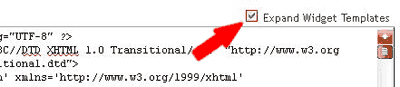
  • Beri tanda centang pada Expand Template Widget.
  • Memasang Tombol Share
  • Sebelum di edit backup dulu templete sobat, agar mudah mengembalikan seandainya terjadi kesalahan.
  • Cari kode <data:post.body/>, Tekan Ctrl + F pada keyboard untuk menggunakan fasilitas pencarian browser, lalu ketikkan kode yang dicari, pilih kode <data:post.body/> yang nomor dua.

  • Jika sudah ketemu Copy script di bawah ini dan paste di dibawah kode<data:post.body/> yang ke dua.
    <!-- AddThis Button BEGIN -->
    <div class="addthis_toolbox addthis_default_style ">
    <a class="addthis_button_facebook_like" fb:like:layout="button_count"></a>
    <a class="addthis_button_tweet"></a>
    <a class="addthis_button_google_plusone" g:plusone:size="medium"></a>
    <a class="addthis_counter addthis_pill_style"></a>
    </div>
    <script type="text/javascript" src="http://s7.addthis.com/js/250/addthis_widget.js#pubid=xa-4e8062ca66617053"></script>
    <!-- AddThis Button END -->
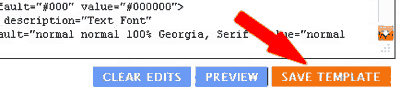
    Terakhir klik SIMPAN / SAVE TEMPLATE.

  • Memasang Tombol Share


Kamis, 27 September 2012

Cara Membuat Slider dibawah Header

Cara Membuat Slider dibawah Header-Giga Watt

metode ini saya dapat dari giga-watt.blogspot.com, pada cara ini tidak harus mengedit CSS dalam tamplate . kita hanya menaruh kode javascript pada widget  dengan syarat kalau templete kita sudah mempunyai kolom widget dibawah header namun kalau  belum mempunyai kolom dibawah header silahkan buka Edit HTML untuk menambahkan kolom dibawah Header. untuk caranya silahkan ikuti tipsnya dibawah ini.


1.  silahkan login ke blogger.
2. masukkan kode dibawah ini tepat di atas ]]</b:skin> .untuk mempermudah silakan drag kode ]]</b:skin> lalu tekan Control + F pada keybord kalian. atau tekan F3 


#header-isor-divide {
clear:both;
}
.header-column {
padding: 10px;
margin :5px auto;
}

3. kalau sudah silahkan cari lagi kode <div id='outer-wrapper'>

4. taruh kode dibawah ini tepat dibawahnya.


<div id='header-isor-divide'>
    <div id='header1' style='width: 100%; float:left;
    margin:0; text-align:left;'>
    <b:section class='footer-column' id='col100'
    preferred='yes' style='float:left;'/>
    </div>
    <div style='clear:both;'/>
</div>
 5. Sebelum sobat beranjak ke tutorial berikutnya silahkan cari kode </b:skin>. silahkan masukkan kode dibawah ini tepat dibawahnya.

 <script type='text/javascript'>
//<![CDATA[
/* Script from:http://giga-watt.blogspot.com/ */
$(document).ready(function(){
    $('#tinycarousel').tinycarousel({
        start       : 1,
        display     : 1,
        axis        : 'x',
        interval    : true,
        intervaltime: 3000,
        animation   : true,
        duration    : 1000,
        callback    : null
    });
});
//]]>
</script>
<script src='http://kodegigawatt.googlecode.com/files/Tiny%20Carousel.js' type='text/javascript'/>


kalau sudah kalian save tamplate. silahkan lihat hasilnya di Tata Letak Tamplate.

6. kalau sobat ikuti cara-cara diatas tentu sudah ada kolom widget baru. kalau sudah silahkan kalian tambah widget dan masukkan kode dibawah ini pada JavaScript/HTML.

<script type="text/javascript">
    showPostDate_g  = false;
    showComm_g      = false;
    slideOpenNewTab = true;
    idMode          = true;
    slidebyLabels   = false;
var slideLabelName  = "label",
    pBlank          = "https://blogger.googleusercontent.com/img/b/R29vZ2xl/AVvXsEj7iTcwHZXti2wN64-Jr-JNNICc2VKm2yt48hLbSuRHEISDHSrTNGyLwm5dYOSbf82GmBnRmoYPuwH-GrKDBcmcN6L6erD-wyD9coZiK2MHnqWsA1YnF1Kmxzi0ennBR3Va29sKDcjgnoY/s1600/no+image.jpg",
    text            = "comment",
    numposts_g      = 12,
    numchars_g      = 0,
    showText        = "Show at",
    postText        = "Posts",
    tinyprevNav     = "&lt;",
    tinynextNav     = "&gt;",
    home_page       = "http://pro-gamexp.blogspot.com/";
</script>
<script src="http://terasdwi.blogspot.com/files/tinyplay.js" type="text/javascript"></script>

Ket. kode yang berwarna Merah silahkan ubah berapa ingin kalian tampilkan postingan kalian dan yang berwarna Biru silahkan kalian ganti dengan URL blog kalian.

7. kalau sudah kalian ikuti langkah-langkah seperti diatas sekarang kalian Save atau simpan dan lihat hasilnya.


Cara Mengganti Background Bilah Menu dengan Warna yang Artistik/ Variasi


Setelah mencari kesana kemari, akhirnya saya menemukan cara untuk merubah tampilan background bilah menu blog agar lebih keren. Mungkin bagi sobat yang sudah profesional ada cara yang lebih bagus, tapi untuk pemula seperti saya, cara ini bisa dicoba.

Pertama buka alamat ini.
Colorzilla

nanti muncul halaman seperti ini.


pilih warna yang sobat inginkan, setelah cocok dan diklik "swich to scss", copy kode CSS nya.

Kemudian,

Masuk ke blogger sobat, 
Templete
Backup dulu templete agar kalau ada kekeliruan templete bisa dikembalikan, caranya klik cadangkan/pulihkan - unduh templete lengkap

klik edit HTML - lanjutkan - centang kotak atas -

cari kode seperti di bawah ini, biar cepat pakai F3

#top-wrapper{background:
Biasanya dibelakan background: ada kode warna atau alamat url gambar, silahkan ganti dengan CSS yang dicopy tadi.


Sebelum disave di klik pratinjau dulu. kalau gagal dibatalkan aja.

Seilahkan mencoba, semoga bermanfaat.


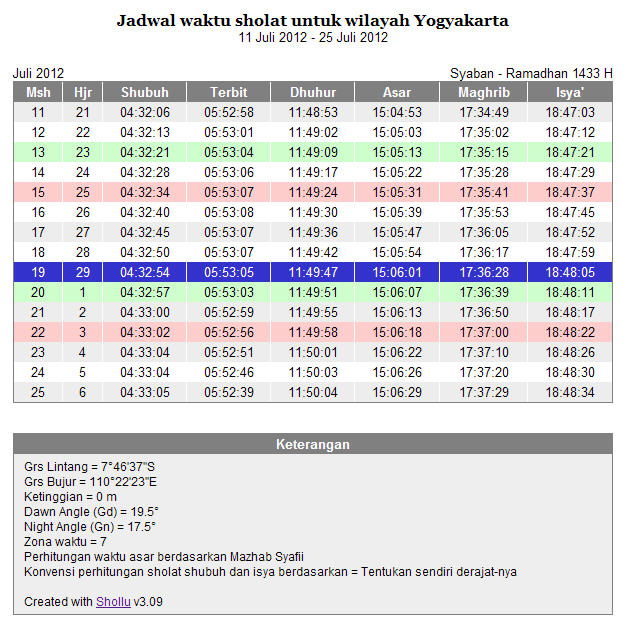
Shollu 3.09.. Program pengingat Sholat gratis

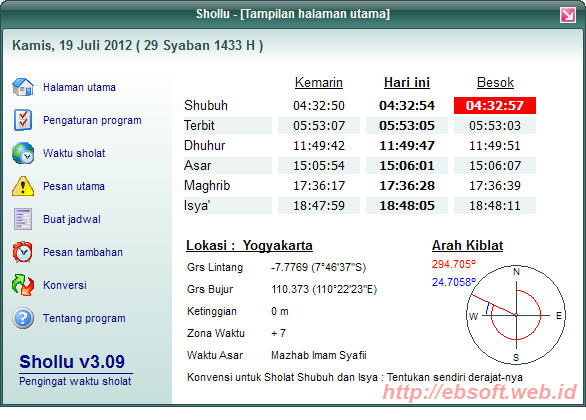
Setelah lebih dari 4 tahun belum ada perkembangan atau Update terbaru, saat ini Alhamdulillah, di awal (menjelang) Ramadhan 1433 H ini, Shollu versi baru berhasil di rilis. Shollu 3.09 ini menyertakan berbagai perbaikan penting serta penggantian file atau suara adzan dengan kualitas yang lebih baik dari sebelumnya.
Rilis ini juga sebagai hadiah Ramadhan kepada penunjung dan pengguna Shollu, semoga bermanfaat baik baik pengembang, pemakai dan siapa yang ikut menyebarkannya. Salah satu perubahan penting di versi ini adalah dirilisnya Shollu sebagai Software Open Source (dan tentu saja tetap gratis).
Beberapa perbaikan atau tambahan fitur di versi 3.09 ini antara lain :
  • 4 file suara adzan yang baru dengan kualitas yang lebih baik
  • Penghapusan semua file adzan sebelumnya (kualitas kurang bak)
  • Indikator ketika menyimpan pengaturan
  • Hasil keluaran jadwal sholat dalam HTML yang lebih baik
  • Informasi yang lebih jelas di Drop Zone ketika waktu sholat tiba
  • Dukungan yang lebih baik ketika menyimpan pesan tambahan di Windows Vista, 7 dan diatasnya
  • Perbaikan antarmuka di windows Vista dan 7
  • Perbaikan suara adzan yang kadang tidak bersuara ketika waktu sholat tiba
  • Icon Shollu baru
Update Shollu ini sebenarnya sudah direncanakan sejak lama, tetapi karena berbagai kendala senantiasa tertunda. Kini Alhamdulillah setelah membongkar kembali kode-kode shollu (yang lumayan berantakan), akhirnya versi baru bisa dirilis. Saya juga mohon maaf jika banyak masukan dan saran pengguna yang belum bisa disertakan dalam versi ini.
Untuk file adzan yang lama, sudah tidak disertakan dalam versi 3.09 ini, karena kualitasnya yang kurang baik (hanya 8bit) dan kadang bisa menimbulkan masalah. Sebagai gantinya, saya sertakan 4 file adzan dengan kualitas yang lebih bagus, meski efek sampingnya ukuran file installasi menjadi 3 kali lebih besar ( versi 3.08.2 hanya sekitar 1 MB, versi 3.09 menjadi sekitar 3.4MB).
Selain itu, help manual (file CHM) yang disertakan masih sama dengan versi 3.08.2 karena penggunaan dan petunjuknya masih tetap sama. Karena ini sebagai rilis awal setelah vakuum cukup lama, kemungkinan masih ada kekurangan atau sesuatu yang mungkin terlewat. Oleh karena ini, jika ada masukan, saran dan perbaikan lainnya silahkan disampaikan ke email saya.
Disarankan untuk uninstall versi lama sebelum versi baru ini (simpan terlebih dahulu file Task.dat jika anda membuat banyak pesan tambahan di program shollu). Meskipun demikian, tanpa uninstall juga bisa, asalkan program shollu di tutup terlebih dahulu (klik kanan icon shollu dan pilih enu Tutup Shollu).
Download Shollu 3.09 melalui Google Code di http://code.google.com/p/shollu/ (3.4 MB)

Software gratis Image/Foto editing multi fungsi, PhotoScape


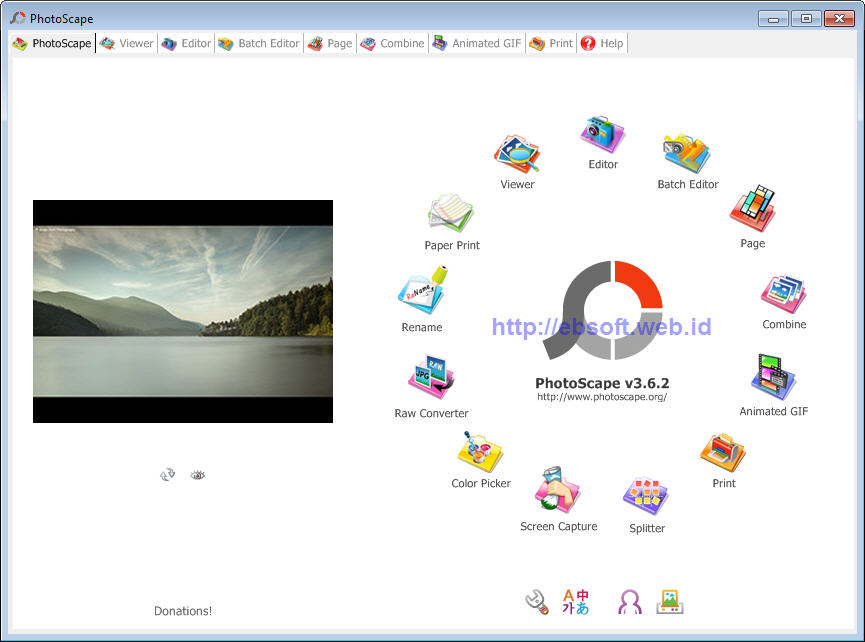
Ketika berurusan dengan mengolah gambar, foto atau image lainnya, sebagian kita mungkin sudah terbiasa menggunakan Photoshop. Tetapi untuk beberapa fungsi ringan seperti menggabungkan gambar, membuat GIF, mencetak (print), dan fungsi umum lainnya, ada software gratis yang patut dicoba, yaitu PhotoScape.
Berawal ketika memerlukan software grafis untuk menggabungkan banyak gambar (screenshot), saya mencoba mencari beberapa pengolah grafis gratis (free) yang cocok dengan kebutuhan saya. Akhirnya pilihan jatuh pada Photoscape. Berbeda dengan tampilan berbagai pegolah grafis seperti Photoshop, Paint.NET, GIMP dan sejenisnya, Photoscape menyajikan menu sesuai dengan fungsi yang disediakan.
Secara umum, ada sekitar 14 fungsi utama yang disediakan, yaitu:
  • Viewer, untuk melihat berbagai gambar/foto seperti halnya di windows explorer disertai berbagai fitur dasar menampilkan gambar (fullscreen, slideshow, operasi memutar dan sejenisnya)
  • Editor, memberikan berbagai fitur umum pengolah gambar, seperti resize, color adjustment, white balance, filtering, cropping, menambahkan text/shape, brush dan sebagainya
  • Batch Edit, mengedit banyak gambar sekaligus, seperti resize, crop, filter, menambahkan frame dan sebagainya.
  • Page, menggabungkan banyak gambar menjadi satu gambar dengan menyediakan banyak layout (tata letak) yang menarik.
  • Combine, menggabungkan banyak gambar baik secara mendatar atau vertikal dengan kustomisasi berbagai hal seperti kolom, baris, rasio, jarak antar gambar dan lainnya.
  • Animated GIF, untuk membuat gambar animasi dari 2 atau lebih gambar dalam format GIF disertai berbagai opsi animasi.
  • Print, untuk mencetak foto/gambar dengan berbagai opsi, termasuk mencetak banyak gambar dalam satu lembar kertas.
  • Split, untuk memotong-motonga gambar menjadi banyak bagian (baris dan kolom)
  • Screen Capture, untuk menyimpan tampilan window, baik Full Screen, window tertentu atau area tertentu.
  • Color Picker, mendapatkan warna (RGB, Red Green Blue) dari tampilan layar (posisi kursor)
  • Rename, untuk mengubah nama banyak file gambar sekaligus dengan kriteria nomor, tanggal dan sebagainya.
  • Raw Converter, mengubah gambar atau foto dari format RAW ke JPG
  • Peper Print, untuk membuat cetakan dengan pola seperti kertas bergaris, kalender, jadwal mingguan, bulanan, harian dan sebagainya
  • Face Search, untuk mencari gambar/foto wajah yang mirip di internet.
Melihat fungsinya, mungkin sebagian besar bisa dilakukan dengan Photoshop, GIMP atau Paint.NET, tetapi selain tidak mudah, biasanya akan memerlukan waktu lebih lama. Misalnya menggabungkan banyak gambar. Dengan Photoscape, langkah bisa dikerjakan secara cepat dan berbagai opsi tambahan juga bisa disesuaikan dengan mudah. Bahkan membuat banner (dalam GIF) bisa dilakukan dengan cepat, dibanding ketika harus menggunakan Pengolah grafis lainnya.
Fungsi “Page” dan “Combine” sebenarnya hampir sama, tetapi untuk Page, cocok untuk menggabungkan banyak gambar dengan ukuran dan posisi yang berbeda serta kemudahan memilih layout yang sudah disediakan. Sedangkan Combine cocok untuk menggabungkan banyak gambar dengan ukuran yang sama atau hampir sama (tinggal menentukan menjadi berapa kolom/baris). Didalam berbagai fungsi diatas, Photoscape juga menyediakan berbagai bingkai (frame), sehingga kita bisa membuat tampilan gambar menjadi lebih menarik.
Secara umum Photoscape merupakan software gratis yang sangat bermanfaat, terutama yang ingin mendapatkan hasil cepat dari fungsi atau fitur-fitur yang disediakan dengan berbagai opsi editing tanpa harus mempelajari banyak hal seperti ketika menggunakan Photoshop. Photoscape bisa dijalankan di Windows NT/2000/XP/Vista/7 (atau jika masih menggunakan windows 98 atau Me, tersedia juga untuk versi lama)
Download terbaru Photoscape (17.5 MB)

5 Cara Menghemat Bandwidth Internet, mempercepat browsing


Ada situasi ketika menggunakan internet kita harus benar-benar hemat dengan penggunaan bandwidth (banyaknya data yang kita gunakan). Misalnya pengguna modem yang perhitungan biaya bersasarkan quota (entah itu dalam ratusan MB atau GB). Berikut beberapa tips yang bisa dilakukan untuk menghemat bandwidth plus mempercepat browsing.

1. Menggunakan Opera Turbo

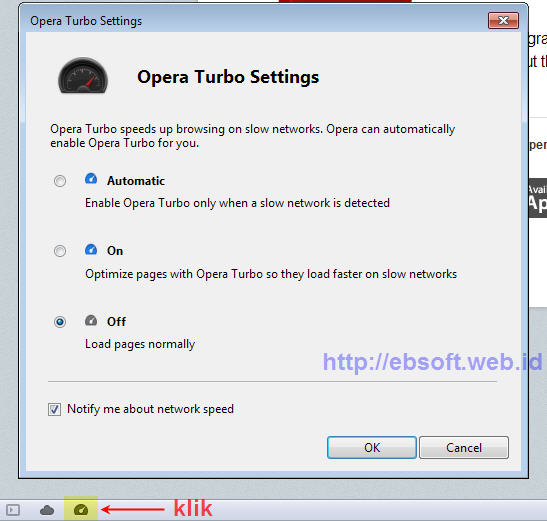
Opera Turbo merupakan fitur dari Opera Web browser. Jika Opera Turbo di aktifkan, makan pada dasarnya trafik internet akan melalui Opera server dan di kompress sebelum dikirimkan ke komputer kita. Halaman web yang di kompress pada umumnya relatif lebih kecil, sehingga menghemat dan juga bisa mempercepat browsing internet.
Opera menawarkan 3 opsi, mematikan opera turbo, mengaktifkan atau otomatis mendeteksi jika koneksi jaringan lambat, opera turbo aktif dan sebaliknya. Untuk mengatur Opera Turbo, klik icon kecil di status bar web browser Opera.

2. Mengubah User Agent Web Browser

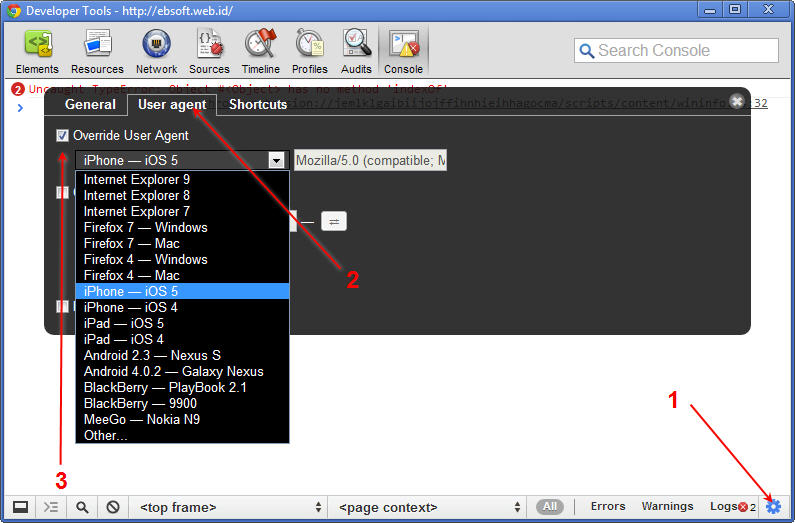
Sebagian website akan melakukan pengecekan ketika ada pengguna yang membuka websitenya, apakah pengguna mengguna komputer, gadget (android, iPhone, iPad, blackberry) dan atau menggunakan web browser tertentu. Pengecekan biasanya dideteksi melalui user agent yang digunakan oleh web browser. Melalui user agent ini Website juga akan membedakan ketika dikunjungi melalui perangkat yang berbeda, biasanya jika dibuka dari gadget, tampilan akan lebih minimalist sehingga data juga tidak banyak, lebih berfokus pada konten saja.
Dengan menggunakan browser seperti Firefox atau Chrome, kita bisa mengubah user agent sehingga ketika kita membuka website, kita dianggap seperti user agent yang kita pilih. Untuk Chrome sejak versi 17 bisa menggunakan tools bawaannya, melalui setting di web Developer (Ctrl + SHift + I) atau bisa juga menggunakan add on seperti User-Agent Switcher for Chrome Untuk Firefox, bisa menggunakan Add-on User Agent Switcher
Cara ini mungkin tidak selalu berhasil, tetapi patut dicoba bagi yang ingin bereksperimen bagaimana tampilan website jika dilihat dari perangkat atau web browser yang berbeda.

3. Menonaktifkan beberapa fitur web browser

Beberapa fitur web browser bisa di nonaktifkan untuk menghemat penggunaan bandwidth. Misalnya ketika ingin membaca artikel saja dan kita tidak membutuhkan gambar, disetiap browser biasanya ada opsi untuk tidak menampilkan gambar. Selain itu, untuk website yang tidak interaktif, fitur javascript juga bisa di non aktifkan. Tetapi jika membuka web yang kompleks seperti Facebook, jika fitur javascript tidak diaktifkan, kemungkinan kita tidak akan bisa memanfaatkan fitur-fiturnya.

4. Matikan plugins atau add-on web browser

Ada sebagian add-on atau plugins web browser yang senantiasa koneksi ke internet baik untuk mengupdate mengambil data atau informasi tertentu atau lainnya. Plugins Firefox yang mengecek ranking sebuah wesbite disetiap alamat web yang kita buka, biasanya cukup memberatkan loading web yang kita tuju. Ada baiknya plugins seperti ini hanya diaktifkan jika memang diperlukan saja.

5. Menonaktifkan Scanner Link (URL) website antivirus

Antivirus biasanya menyertakan fitur untuk melakukan scan terhadap link atau URL yang dikunjungi. Jika hanya satu atau beberpa web saja mungkin tidak masalah, tetapi kadang setiap link hasil pencarian google discan dengan fitur ini. Meskipun fitur ini disatu sisi bermanfaat, tetapi terkadang cukup memperlambat loading sebuah website. Jika kita mengunjungi halaman web yang relatif aman dan memang ingin menghemat bandwidth internet plus mempercepat loading sebuah website fitur ini mungkin bisa di nonaktifkan.

Rabu, 26 September 2012

5 Alasan Komputer Wajib di Shut Down Setelah Siap Menggunakannya


Setiap kali kita menggunakan komputer, setelah selesai harus melakukan proses shut Down.
Nah, biasanya kita kadang suka males nungguin proses shutdown yang agak lama, jadi langsung kita cabut aja dari stop kontaknya Nah bagi yang pernah kayak gitu mending baca ini dulu deh..
Bila kita terlalu sering mematikan komputer dengan cara mematikan hubungan listrik ke komputer tanpa melakukan proses Shut Down, ada beberapa kendala yang akan terjadi :

1. Pada saat proses shutdown komputer akan meregistrasi ulang komponen komputer yang terpakai (digunakan) dan software serta data yang dipakai atau yang di delete.
Kalau kita mematikan komputer secara langsung, maka komponen atau software serta data yang digunakan tidak dapat disimpan kedalam registrasi, sehingga bila terjadi masalah pada komputer maka komputer tidak dapat mengadakan system recofery berdasarkan tanggal atau waktu yang di tetapkan.

2. Pada saat proses shutdown, processor memberikan perintah kepada bios untuk menghentikan segala pekerjaan2 komponen peralatan, sehingga arus atau daya yang terpakai diputus secara normal, tapi kalau kita mematikan langsung maka komponen komputer secara mendadak mati tanpa pemutusan arus secara normal sehingga lama kelamaan akan menimbulkan kerusakan pada komponen komputer.

3. Pada saat proses shutdown fan komputer akan bekerja duakali lebih cepat untuk proses pendinginan processor, kalau kita mematikan komputer secara langsung, maka pendinginan processor tidak bekerja secara normal maka lama-kelamaan processor bisa rusak.

4. Pada saat proses shutdown system memory akan dikosongkan, sehingga pada saat komputer dipakai lagi maka memory sudah benar-benar dalam keadaan refresh, kalau kita mematikan komputer secara langsung maka besar kemungkinan memory bisa rusak.

5. Pada saat proses shutdown hardisk bekerja untuk menyimpan data yang diperintahkan processor serta menyalin data komponen serta software kedalam registrasi komputer, kemudian haed hardisk akan kembali keposisi awal (keposisi tidak membaca hardisk), kalau kita mematikan komputer secara langsung maka selain data komponen dan software tidak tersimpan pada registry, juga posisi head hardisk berada di tengah2 silinder hardisk, sehingga pada saat dihidupkan kembali head komputer dapat merusak silinder hardisk sehingga terjadi Band sector hardisk, lama kelamaan akan menyebabkan hardisk rusak.

Itulah sebabnya mengapa pada saat proses shutdown komputer lama untuk mati.
Oleh sebab itu hendaknya jika mematikan komputer harus melakukan proses shutdown
bila kita tidak ingin ada masalah kerusakan pada system komputer kita baik softwarenya maupun hardwarenya.

Selasa, 25 September 2012

Cara Membuat Recent Post Slide di Sidebar


Setelah mencoba dari beberapa sumber, saya mendapat yang sangat simple dan mudah, saya dapat dari http://giga-watt.blogspot.com, trimakasih ilmunya, semoga bermanfaat juga buat sobat yang lain.


langkah-langkahnya, silahkan simak berikut ini.

1. silahkan login dulu ke blog kalian.
2. kalau sudah silahkan langsung ke Tata letak pilih atau taruh di sidebar ya...jangan yang lain. lalu pilih widget JavaScript/HTML
3. silahkan masukkan kode dibawah ini.

<style type="text/css">
#rp_plus_img{height:328px;overflow:hidden;border:solid 1px #000000;padding:6px 10px 12px 5px;-moz-border-radius: 5px; -khtml-border-radius: 5px; -opera-border-radius: 5px; -webkit-border-radius: 5px;}
#rp_plus_img ul{list-style-type:none;margin:0;padding:0}
#rp_plus_img li{border:1px; margin:0; padding:0; list-style:none;}
#rp_plus_img li{height:70px;padding:0px;list-style:none;}
#rp_plus_img a{color: #357798;}
#rp_plus_img .news-title{display:block;font-size:11px;font-weight:bold !important;color:#B45F04;text-align:left;}
#rp_plus_img .news-text{display:block;font-size:12px;font-weight:normal !important;color:#000000;text-align:left;}
#rp_plus_img img{float:left;margin-right:5px;padding:4px;border:solid 1px #357798;width:40px;height:40px;}
</style>
<script src="http://kodegigawatt.googlecode.com/files/recentpostslider.js" type="text/javascript">
</script>
<script type="text/javascript">
var speed = 1000;
var pause = 3500;
$(document).ready(function(){
rpnewsticker();
interval = setInterval(rpnewsticker, pause);
});
</script>
<ul id="rp_plus_img"><script>
var numposts = 25;
var numchars = 60;
</script> <script src="http://terasdwi.blogspot.com/feeds/posts/default?orderby=published&amp;alt=json-in-script&amp;callback=rpthumbnt">
</script>
untuk warna merah silahkan ganti dengan alamat url sobat.
atur warna dan ukuran sesuaikan dengan templete.
atur jumlah postingan sesuai selera
atur karakter discription yang ingin ditampilkan

Catatan : Jika tdk mau jalan berarti templete sobat belum ada JQuery nya.
Jika templete anda belum ada JQuery nya letakkan kode dibawah ini tepat diatas </head> untuk menjalankannya.


<script src='http://yandex.st/jquery/1.5.2/jquery.min.js' type='text/javascript'/>
<script src='http://yandex.st/jquery/cookie/1.0/jquery.cookie.min.js' type='text/javascript'/>


Silahkan di save dan lihat hasilnya.

Cara ini sudah saya coba di blog saya http://www.indivanews.com/

Jumat, 21 September 2012

Software Converter Video menjadi GIF

Software Converter Video menjadi GIF - Bagi anda yang suka dengan animasi GIF tapi bingung bagaimana cara membuatnya, jangan khawatir karena ada satu aplikasi yang dapat anda manfaatkan untuk membuat format file GIF dengan mudah dan cepat dengan cara mengubah format file video menjadi GIF. Software converter untuk mengubah format video menjadi format GIF tersebut adalah Free Video to GIF Converter. Free Video to GIF Converter mendukung format video seperti AVI, WMV, MPEG, MOV, FLV, MP4, 3GP, VOB dan lain sebagainya untuk diubah menjadi format GIF.


Selain itu, dengan Free Video to GIF Converter anda juga dapat mengatur ukuran lebar dan tinggi dari hasil output video yang ingin kita convert. Tidak hanya itu, bila video yang ingin anda ubah terlalu panjang durasinya, terdapat pula fitur untuk mengatur bagian video mana saja yang ingin kita jadikan format GIF dengan cara mengatur bagian video berdasarkan waktunya.


Hal yang tak kalah penting adalah anda dapat memiliki software Free Video to GIF Converter secara gratis tanpa dipungut biaya. Jika anda tertarik menggunakan software Free Video to GIF Converteruntuk mengubah berbagai format video menajadi GIF, silahkan download melalui link dibawah ini (ukuran 8,23 MB).
Link DownloadFree Video to GIF Converter 
Ukuran File: 8.23 MB
Operating System: Windows 7, Vista, and XP
Harga: Free

sumber : http://dapsoft.blogspot.com

Kamis, 20 September 2012

Cara Memecah atau Membagi Widget Pasang Iklan Benner pada Blog Menjadi Empat


Blog selain sebagai tempat untuk membagi ilmu juga bisa untuk menambah penghasilan, yaitu dengan memasang kotak banner iklan. Cuman kadang lebar kotak banner bawaan dari templete terlalu lebar sehingga sedikit banner yang bisa kita pasang.

Untuk memecah kotak banner iklan menjadi 4 (empat) kotak kecil disini saya sampaikan caranya


Masuk pada halaman Edit HTML di blogger kalian, lalu cari kode ]]></b:skin> dan letakkan kode CSS berikut tepat di atas kode ]]></b:skin>
#Box-Banner-ads {margin: 0px;padding: 5px;text-align: center;}#Box-Banner-ads img {margin: 0px 4px 4px 0px;padding: 3px;text-align: center;border: 1px solid #c0c0c0;}#Box-Banner-ads img:hover {margin: 0px 4px 4px 0px;padding: 3px;text-align: center;border: 1px solid #333;}
Kalau sudah, jangan lupa untuk di save, 
selanjutnya pilih Elemen Halaman dan Tambah Gadget lalu pilih HTML/Javascript dan masukkan kode berikut :

<div id="Box-Banner-ads">
<a href="http://terasdwi.blogspot.com/" target="_blank"><img alt="ads" border="0" src=" http://i1266.photobucket.com/albums/jj527/divarizki72/bagus2_zpsa4904226.jpg" /></a>
<a href="  http://terasdwi.blogspot.com /" target="_blank"><img alt="ads" border="0" src=" http://i1266.photobucket.com/albums/jj527/divarizki72/bagus2_zpsa4904226.jpg" /></a>
<a href="  http://terasdwi.blogspot.com /" target="_blank"><img alt="ads" border="0" src=" http://i1266.photobucket.com/albums/jj527/divarizki72/bagus2_zpsa4904226.jpg" /></a></div>

Untuk kode yang berwarna Merah kalian ganti sesuai dengan alamat url iklan banner yang ingin kalian pasang dan untuk yang berwarna Biru adalah url gambar iklan.

Senin, 17 September 2012

Cara Mengganti Background Blog Dengan Gambar

Untuk mengganti background  blog dengan  gambar/ photo caranya sebagai berikut :

1. Sign in blog anda terlebih dahulu
2. Buka template
3. Lalu EDIT HTML
4. Backup dulu templete anda, agar apabila gagal bisa dikembalikan lagi.

5. Cari kode body { disini terdapat kode background, mungkin blog satu dengan yg lain berbeda, kita ambil contoh :

body{
background:#ded8c0;
color:#28261A;
font:12px verdana,arial,Sans-erif;
text-align:left;
margin:0;
line-height:1.6em;
}
warna hijau adalah kode warna yang kalau anda ingin menggantinya dengan warna lain silahkan klik tabel warna dibawah ini

tabel warna 


Kemudian untuk mengganti Backgroundnya dengan gambar caranya seperti ini :

Jika anda ambil gambar dari google, maka tinggal copas alamat URL nya,
Jika anda ingin pakai photo sendiri, maka harus kita titipkan dulu, misal ke : photobucket.com, kemudian copas url nya.

Klik : http://photobucket.com/
Daftar, masuk, upload gambarnya, setelah di save disana akan muncul alamat URL nya. copy.

Contoh alamat URL :


http://i1266.photobucket.com/albums/jj527/divarizki72/c364b09d.jpg


Maka tambahkan url(http://i1266.photobucket.com/albums/jj527/divarizki72/c364b09d.jpg) repeat-x; pada background tersebut.
Menjadi :

body{
background:#ded8c0 url(http://i1266.photobucket.com/albums/jj527/divarizki72/c364b09d.jpg ) repeat-x;
color:#28261A;
font:12px verdana,arial,Sans-erif;
text-align:left;
margin:0;
line-height:1.6em;
}
Agar Gambar Background tetap walaupun scroll mouse digerakkan ke atas atau kebawah. Tinggal kamu ganti repeat-x; menjadi repeat-x top left fixed;

Bila memakai gambar kecil tapi bisa menjadi bersar dan tetap caranya cari dulu gambar kecil, kemudian rubah repeat-x; menjadi repeat scroll 0 0;

Demikian cara mengganti background blog dengan gambar, semoga bermanfaat.

Cara Membuat Bayangan Tulisan Di Photoshop


Cara membuat bayangan tulisan dengan photoshop sangatlah mudah, demikian caranya.:

Langkah 1

Buka Adobe Photoshop
Klik File - New -  untuk menentukan ukuran media / latar kerja, misal dengan ukuran 900 x 400 pixel.atau terserah yang anda inginkan

Langkah 2

Buatlah Tulisan, gunakanlah Horizontal Type Tool (T) atau tekan T pada tombol keyboard sobat. dan aturlah  besar dan jenis tulisan, beri warna.


Langkah 3


Pada Tahap Ini kita akan membuat bayangan dengan menambahkan Style Layer.

Caranya, Klik Layer>>layer style>Drop Shadow.

Hasilnya seperti dibawah ini.

Selamat mencoba semoga berhasil.

 
Design by Free WordPress Themes | Bloggerized by Lasantha - Premium Blogger Themes | Justin Bieber, Gold Price in India